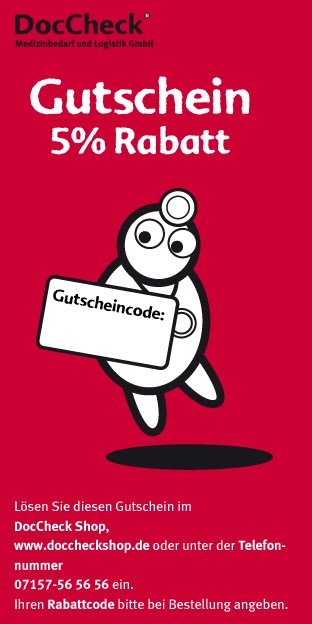
Und in eine neue Woche geht es. Ich habe mich zuerst um den Gutschein gekümmert. Von Herr Rieger habe ich eine Mail bekommen, dass die Auflage 2500 sein soll. Das habe ich dann Björn weitergegeben und dieser hat dann alles fertig gemacht für diese Aktion und hat mir anschließend den Gutscheincode dafür gegeben. Danach habe ich eine PDF Datei aus dem Gutschein erstellt und Nina hat nochmal darüber geschaut. Die Datei habe ich dann Herr Rieger geschickt.
Während ich auch seine Antwort wartete erstellte ich Ayses Footer. Dazu musste ich erst das RAW-Bild freistellen wie ich auch schon die anderen Bilder der Kollegen über das Extrahierentool freistellte. Anschließend habe ich das Bild von Ayse dem Footer angepasst, dabei berücksichtigte ich Größe, Farbe und so weiter. Zuletzt habe ich noch die ganzen Informationen von ihr eingefügt und dann Patrick zum Einfügen geschickt.
Herr Rieger hatte inzwischen geantwortet und ich er schrieb mir, dass kein Leerzeichen im Gutscheincode stehen darf. Das habe ich dann an Björn weitergeleitet und dieser hat mir das dann Korrigiert. Außerdem sollte ich den „Überdruck“ herausnehmen. Dabei half mir Nina, was er damit meinte.
In der PDF Datei kann man dies prüfen. Über „Erweitert“ „Druckproduktion“ „Ausgabevorschau“ kann man hier die CMYK Farben separieren. Wenn man nun „Prozess Schwarz“ ausschließt, wird sichtbar, wie gedruckt wird.
Bei einem Überdruck wird hier in meinem Fall schwarz auf rot und nicht auf weiß gedruckt, so musste ich den Überdruck herausnehmen, so war schwarz auf direkt auf weiß (Papier).
Darstellung, so wie es später gedruckt aussehen sollte:
Darstellung mit Überdruck, so wie es nicht sein sollte:
Richtige Einstellung ohne Überdruck:
Das habe ich dann gemacht und Herr Rieger den fertigen Gutschein geschickt.
Geschafft!
Danach habe ich Produktbilder gemacht. Von einer Uhr mit Verpackung, in der Verpackung und nur die Uhr von vorne und hinten. Dann eine andere Uhr, diese in verschiedenen Farben, mit und ohne Verpackung, von vorne, von hinten. Desweiteren eine Tasche mit Kosmetikartikeln. Hier habe ich dann die Tasche und die einzelnen Kosmetikartikel fotografiert. Diese Tasche wird später in einer Aktion den Bestellungen beigelegt.
Nachdem ich die Fotografien gemacht habe, habe ich die Bilder freigestellt, Schatten hinzugefügt, Korrekturen vorgenommen und der richtigen Größe angepasst. Bei der Tasche habe ich jedes einzelne Produkt freigestellt und in eine Datei eingefügt, so dass jedes Produkt beweglich geblieben ist, somit kann man diese später individuell zur Werbung oder Ähnliches anpassen.
Achso ja ein 360° Bild habe ich heute auch noch gemacht, aber wie das geht, erkläre ich Euch am Mittwoch.
So das war's schon wieder von heute.
Bis dahin
Bianca
Montag, 22. August 2011
Freitag, 19. August 2011
Gutschein
Heute Morgen habe ich die Artikelnummer von Frau Rieger bekommen. Diese Nummer setzt man in zwei Sterne und nimmt den Code 39 als Schriftcode und schon hat man einen Barcode.
Unter diesen wird dann nochmal die Artikelnummer geschrieben, allerdings ohne Sternchen und das Ganze kommt dann auf einen weißen Hintergrund.
Soweit so gut, der Gutschein war fertig, aber als psd. Datei, sprich nicht als indd. Datei.
Deswegen musste ich meinen Gutschein in In Design „nachbauen“, das hat den Vorteil, dass die Schriften und eben alles aus Pfaden besteht und später zum Beispiel beim Herzoomen nicht verpixelt ist. Was man noch bei Printmedien macht, ist, dass man einen 3mm Anschnitt dazufügt und auch vom Hintergrund her bis dahin zeichnet, falls es beim Schneiden zum Verrutschen kommt.
Merke: Printmedien am besten immer in In Design erstellen.
Dies hat alles etwas gedauert sich in In Design einzufinden. Aber dann hab ich es doch durch Ausprobieren hinbekommen.
Von MediLearn habe ich auch noch ein Herstellerlogo bekommen, da dieses, was wir hatten, eine schlechte Qualität hatte, dieses habe ich in Graustufen eingefärbt, um es farblich den anderen Logos anzupassen.
Das Logo:
Ich habe dann den Gutschein ausgedruckt und bin zu Herr Rieger gegangen, damit dieser den Gutschein begutachtet. Er hat mir dann erklärt, was zu verbessern ist und wie das normalerweise abläuft, wenn man Dinge abgibt. Es waren nur ein paar kleine Dinge zu verbessern, den Barcode musste ich vergrößern, weil dieser nicht lesbar war, das sollte ich vorher testen, eine Schriftart stimmte nicht und zu den Grafiken für „Bücher, Skripte und Lerntafeln“ sollte ich noch eine weitere Grafik erstellen. Für mein erstes Druckmedium fand er den Gutschein gut und das bei all den Verbesserungen.;-)
Ich bin dann zu Frau Rieger und habe Korrekturlesen lassen.
Anschließend habe ich angefangen die Korrekturen vorzunehmen. Ich habe den Barcode vergrößert und einen Probedruck gedruckt, Björn hat diesen dann gescannt und es hat geklappt. Die Schrift habe ich ebenfalls geändert und noch als Grafik ein Heft erstellt.
Meine in Illustrator erstellten Grafiken:
Herr Rieger ist dann vorbeigekommen und hat den Gutschein dann abgesegnet. Juhu.
Aber der Barcode fehlte noch...
Was mir Nina heute auch noch gezeigt hat, ist, wie man aus dieser indd. Datei dann eine PDF-Datei erstellt. Dies macht man über „Datei“ dann „Exportieren“ dann bei Adobe PDF Vorgabe:“ PDF/X-1a:2001, dann bei Marken und Anschnitt den Anschnitt auf 3 mm und dann wird die Datei in eine PDF exportiert.
Schwubs schon ist die Woche vorbei, am Montag geht’s wieder weiter.
Ich freue mich.
Bianca
Unter diesen wird dann nochmal die Artikelnummer geschrieben, allerdings ohne Sternchen und das Ganze kommt dann auf einen weißen Hintergrund.
Soweit so gut, der Gutschein war fertig, aber als psd. Datei, sprich nicht als indd. Datei.
Deswegen musste ich meinen Gutschein in In Design „nachbauen“, das hat den Vorteil, dass die Schriften und eben alles aus Pfaden besteht und später zum Beispiel beim Herzoomen nicht verpixelt ist. Was man noch bei Printmedien macht, ist, dass man einen 3mm Anschnitt dazufügt und auch vom Hintergrund her bis dahin zeichnet, falls es beim Schneiden zum Verrutschen kommt.
Merke: Printmedien am besten immer in In Design erstellen.
Dies hat alles etwas gedauert sich in In Design einzufinden. Aber dann hab ich es doch durch Ausprobieren hinbekommen.
Von MediLearn habe ich auch noch ein Herstellerlogo bekommen, da dieses, was wir hatten, eine schlechte Qualität hatte, dieses habe ich in Graustufen eingefärbt, um es farblich den anderen Logos anzupassen.
Das Logo:
Ich habe dann den Gutschein ausgedruckt und bin zu Herr Rieger gegangen, damit dieser den Gutschein begutachtet. Er hat mir dann erklärt, was zu verbessern ist und wie das normalerweise abläuft, wenn man Dinge abgibt. Es waren nur ein paar kleine Dinge zu verbessern, den Barcode musste ich vergrößern, weil dieser nicht lesbar war, das sollte ich vorher testen, eine Schriftart stimmte nicht und zu den Grafiken für „Bücher, Skripte und Lerntafeln“ sollte ich noch eine weitere Grafik erstellen. Für mein erstes Druckmedium fand er den Gutschein gut und das bei all den Verbesserungen.;-)
Ich bin dann zu Frau Rieger und habe Korrekturlesen lassen.
Anschließend habe ich angefangen die Korrekturen vorzunehmen. Ich habe den Barcode vergrößert und einen Probedruck gedruckt, Björn hat diesen dann gescannt und es hat geklappt. Die Schrift habe ich ebenfalls geändert und noch als Grafik ein Heft erstellt.
Meine in Illustrator erstellten Grafiken:
Herr Rieger ist dann vorbeigekommen und hat den Gutschein dann abgesegnet. Juhu.
Aber der Barcode fehlte noch...
Was mir Nina heute auch noch gezeigt hat, ist, wie man aus dieser indd. Datei dann eine PDF-Datei erstellt. Dies macht man über „Datei“ dann „Exportieren“ dann bei Adobe PDF Vorgabe:“ PDF/X-1a:2001, dann bei Marken und Anschnitt den Anschnitt auf 3 mm und dann wird die Datei in eine PDF exportiert.
Schwubs schon ist die Woche vorbei, am Montag geht’s wieder weiter.
Ich freue mich.
Bianca
Donnerstag, 18. August 2011
Täglich grüßt das Murmeltier…
…Oder der Gutschein für den Mediverlag. Heute Morgen habe ich mir erstmal all das Material, beziehungsweise die Informationen zusammengetragen, was überhaupt in den Gutschein muss:
1. Eine Vorder- und eine Rückseite
2. Ein flotter Spruch für die Vorderseite
3. Die Überschrift mit 5% Rabatt
4. Der Gutscheincode
5. Produktvorschläge als Grafiken
6. Die Preisgarantie
7. Die Herstellerlogos
8. Das Sternchen mit der Zusatzinformation für was das Angebot gilt
Soweit so gut, das alles kam jetzt bei mir in die Grafik hinein. So und dann war ich etwas hilflos. Nina hat mir dann ein paar Tipps gegeben, wie ich das anordnen könnte.
2. Auf die Vorderseite kamen mein netter Spruch und ein Doc, zusätzlich noch das DocCheck Logo und die Internetadresse dazu. Wenn man übrigens ein Printmedium hat mit zwei bedruckten Seiten, dann sollten beide Seiten im gleichen Format sein, sprich wie bei mir zum Beispiel beide im Hochformat.
3. Auf die Rückseite kam dann die Überschrift mit einem Doc daneben.
4. Den Gutscheincode habe ich ebenfalls von meinem alten Versuch verwendet, habe aber noch einen vorgefertigten Button eingefügt.
Vorher:
Nachher:
5. Darunter habe ich die Grafiken mit ihrer Bezeichnung gesetzt. Diese Grafiken musste ich teils von alten Docs stehlen, wie zum Beispiel: Spritze, Skalpell, Reflexhammer, Schere und Fieberthermometer. Bücher und das Stethoskop habe ich selbst in Adobe Illustrator erstellt und dann in meinen Gutschein eingefügt.
6. Die Preisgarantie war vorher auch eine Grafik, diese habe ich dann aber zu einem Text umgewandelt.
7. Die Herstellerlogos habe ich von der neuen Mail genommen, allerdings habe ich nur die Herstellerlogos genommen, die Studentenprodukte herstellen. Teils musste ich mir diese erst noch vom Hersteller holen und anschließend bearbeiten, so dass es ins Gesamtbild passte.
8. Für das Sternchen musste ich möglichst klein schreiben und zwar ist die Mindestgröße von 6 Punkten (Pt) für Printmedien.
Das gröbste war getan und ich habe das Ganze noch schön angeordnet. Herr Rieger hat sich das dann angesehen. Es gab noch kleine Verbesserungen. Ich sollte unter Anderem die Reihenfolgen der Produktgrafiken ändern, als erstes das, was die größte Priorität hat. Dann sollte ich „Sonstiges“ durch „und vieles mehr“ austauschen. Die URLs für den DocCheck Shop.
Für die Preisgarantie haben wir uns ebenfalls zusammen noch einen anderen Satz überlegt. Was noch fehlte, war das Ablaufdatum und das Kleingedruckte, dass z.B. keine Barauszahlung möglich ist, dass der Gutschein nur einmal eingelöst werden kann und so wie man das eben kennt bei solchen Gutscheinen.
Den Gutschein habe ich dann nach diesen Kriterien bearbeitet und wurde dann soweit abgesegnet. Nun muss ich noch auf die Artikelnummer warten, diese einfügen, dann ausdrucken und dann wird nochmal drüber geschaut.
Puuhhh man denkt gar nicht, wie viel Arbeit in einem Gutschein oder Flyer steckt.
Bis Morgen
Bianca
1. Eine Vorder- und eine Rückseite
2. Ein flotter Spruch für die Vorderseite
3. Die Überschrift mit 5% Rabatt
4. Der Gutscheincode
5. Produktvorschläge als Grafiken
6. Die Preisgarantie
7. Die Herstellerlogos
8. Das Sternchen mit der Zusatzinformation für was das Angebot gilt
Soweit so gut, das alles kam jetzt bei mir in die Grafik hinein. So und dann war ich etwas hilflos. Nina hat mir dann ein paar Tipps gegeben, wie ich das anordnen könnte.
2. Auf die Vorderseite kamen mein netter Spruch und ein Doc, zusätzlich noch das DocCheck Logo und die Internetadresse dazu. Wenn man übrigens ein Printmedium hat mit zwei bedruckten Seiten, dann sollten beide Seiten im gleichen Format sein, sprich wie bei mir zum Beispiel beide im Hochformat.
3. Auf die Rückseite kam dann die Überschrift mit einem Doc daneben.
4. Den Gutscheincode habe ich ebenfalls von meinem alten Versuch verwendet, habe aber noch einen vorgefertigten Button eingefügt.
Vorher:
Nachher:
5. Darunter habe ich die Grafiken mit ihrer Bezeichnung gesetzt. Diese Grafiken musste ich teils von alten Docs stehlen, wie zum Beispiel: Spritze, Skalpell, Reflexhammer, Schere und Fieberthermometer. Bücher und das Stethoskop habe ich selbst in Adobe Illustrator erstellt und dann in meinen Gutschein eingefügt.
6. Die Preisgarantie war vorher auch eine Grafik, diese habe ich dann aber zu einem Text umgewandelt.
7. Die Herstellerlogos habe ich von der neuen Mail genommen, allerdings habe ich nur die Herstellerlogos genommen, die Studentenprodukte herstellen. Teils musste ich mir diese erst noch vom Hersteller holen und anschließend bearbeiten, so dass es ins Gesamtbild passte.
8. Für das Sternchen musste ich möglichst klein schreiben und zwar ist die Mindestgröße von 6 Punkten (Pt) für Printmedien.
Das gröbste war getan und ich habe das Ganze noch schön angeordnet. Herr Rieger hat sich das dann angesehen. Es gab noch kleine Verbesserungen. Ich sollte unter Anderem die Reihenfolgen der Produktgrafiken ändern, als erstes das, was die größte Priorität hat. Dann sollte ich „Sonstiges“ durch „und vieles mehr“ austauschen. Die URLs für den DocCheck Shop.
Für die Preisgarantie haben wir uns ebenfalls zusammen noch einen anderen Satz überlegt. Was noch fehlte, war das Ablaufdatum und das Kleingedruckte, dass z.B. keine Barauszahlung möglich ist, dass der Gutschein nur einmal eingelöst werden kann und so wie man das eben kennt bei solchen Gutscheinen.
Den Gutschein habe ich dann nach diesen Kriterien bearbeitet und wurde dann soweit abgesegnet. Nun muss ich noch auf die Artikelnummer warten, diese einfügen, dann ausdrucken und dann wird nochmal drüber geschaut.
Puuhhh man denkt gar nicht, wie viel Arbeit in einem Gutschein oder Flyer steckt.
Bis Morgen
Bianca
Mittwoch, 17. August 2011
Studentenmail und Gutschein
Zuerst habe ich mich heute um die Studentenmail gekümmert.
Da diese den Banner mit Spezialangeboten für Medizinstudenten enthalten soll, habe ich erst mal nach dem Banner gesucht und wollte ihn für mein Format verändern. Leider war dieser als jpd. Datei vorhanden und somit nicht mehr bearbeitbar und ich musste einen neuen Banner erstellen. Ich habe mich bei Flickr, iStock und Fotolia auf Bildersuche gemacht und bin bei Frickr fündig geworden.
Dieses Bild habe ich dann bearbeitet. Eine Studentin, schlafend auf ihren Büchern:
Zuerst habe ich das Bild dubliziert. Anschließend habe ich die Frau mit den Büchern über das Tool „Extrahieren“ freigestellt. Die Deckkraft des anderen doppelten Bildes habe ich auf 50% eingestellt, so war der Hintergrund nicht so stark und wirkt mehr einheitlich. Danach habe ich noch eine weiße Ebene darunter gelegt. Ich habe noch Farbkorrekturen vorgenommen, um alles farblich anzupassen. Ich habe mit die Form des Preisgarantiebanners, die sogenannte Vektormaskenminiatur, in mein Bild gezogen und darübergelegt. Nun konnte ich meinen Bildausschnitt sehen, welcher dann später den Banner darstellt.
Der Hintergrund mit weniger Deckkraft, Farkorrekturen und Vektormaske, rechts die einzelnen Ebenen:
Diesen habe ich dann in die Studentenmail eingefügt und erneut etwas angepasst und an der richtigen Stelle platziert. Zum Schluss habe ich noch den passenden Text eingefügt.
Für die Studentenmail habe ich dann ein Bild eingefügt, dieses habe ich unter Anderem einmal über den ganzen Mailhintergrund gelegt. Dazu habe ich das Bild erweitern müssen, sprich ich habe „ die Rasenfläche“ die in dem Bild zu sehen ist, vergrößert.
So habe ich verschiedene Varianten gebastelt.
Herr Rieger hat sich heute meinen Gutscheinentwurf angeschaut und es gab noch einiges was man verbessern konnte. Zusammen haben wir dann besprochen, wie der Gutschein letztendlich aussehen soll und welche zusätzlichen Informationen dieser enthalten soll.
Dabei kann ich die Rückseite mitbenutzen, auf die ich zum Beispiel alle Informationen schreiben kann. Auf die Vorderseite soll etwas, was den Kunden schmunzeln lässt und ihn neugierig macht den Gutschein zu lesen.
Die Preisgarantie soll ebenfalls erwähnt werden, Herstellerlogos, eventuell Produktvorschläge als Grafik, was ein Student meistens benötigt. Das Angebot ist nur für ein begrenztes Artikelsortiment, sprich ein Sternchen muss an die „5%Rabatt“ und mit einem Zusatztext versehen werden. Weiter muss wie vorher der Gutscheincode enthalten sein und natürlich, dass es sich um einen 5% Gutschein handelt. Jetzt habe ich wieder etwas zu tun :-) und muss mir überlegen, wie ich was anordne und was ich auf die Vorderseite mache. Eine Herausforderung…
Dann geht’s morgen weiter und hoffe ich bekomme das mit dem Gutschein hin.
Ach ja, Herr Rieger hat die Kamera gefunden, somit kann ich jetzt endlich anfangen 360° Bilder zu erstellen.
Bis Morgen
Bianca
Da diese den Banner mit Spezialangeboten für Medizinstudenten enthalten soll, habe ich erst mal nach dem Banner gesucht und wollte ihn für mein Format verändern. Leider war dieser als jpd. Datei vorhanden und somit nicht mehr bearbeitbar und ich musste einen neuen Banner erstellen. Ich habe mich bei Flickr, iStock und Fotolia auf Bildersuche gemacht und bin bei Frickr fündig geworden.
Dieses Bild habe ich dann bearbeitet. Eine Studentin, schlafend auf ihren Büchern:
Zuerst habe ich das Bild dubliziert. Anschließend habe ich die Frau mit den Büchern über das Tool „Extrahieren“ freigestellt. Die Deckkraft des anderen doppelten Bildes habe ich auf 50% eingestellt, so war der Hintergrund nicht so stark und wirkt mehr einheitlich. Danach habe ich noch eine weiße Ebene darunter gelegt. Ich habe noch Farbkorrekturen vorgenommen, um alles farblich anzupassen. Ich habe mit die Form des Preisgarantiebanners, die sogenannte Vektormaskenminiatur, in mein Bild gezogen und darübergelegt. Nun konnte ich meinen Bildausschnitt sehen, welcher dann später den Banner darstellt.
Der Hintergrund mit weniger Deckkraft, Farkorrekturen und Vektormaske, rechts die einzelnen Ebenen:
Diesen habe ich dann in die Studentenmail eingefügt und erneut etwas angepasst und an der richtigen Stelle platziert. Zum Schluss habe ich noch den passenden Text eingefügt.
Für die Studentenmail habe ich dann ein Bild eingefügt, dieses habe ich unter Anderem einmal über den ganzen Mailhintergrund gelegt. Dazu habe ich das Bild erweitern müssen, sprich ich habe „ die Rasenfläche“ die in dem Bild zu sehen ist, vergrößert.
So habe ich verschiedene Varianten gebastelt.
Herr Rieger hat sich heute meinen Gutscheinentwurf angeschaut und es gab noch einiges was man verbessern konnte. Zusammen haben wir dann besprochen, wie der Gutschein letztendlich aussehen soll und welche zusätzlichen Informationen dieser enthalten soll.
Dabei kann ich die Rückseite mitbenutzen, auf die ich zum Beispiel alle Informationen schreiben kann. Auf die Vorderseite soll etwas, was den Kunden schmunzeln lässt und ihn neugierig macht den Gutschein zu lesen.
Die Preisgarantie soll ebenfalls erwähnt werden, Herstellerlogos, eventuell Produktvorschläge als Grafik, was ein Student meistens benötigt. Das Angebot ist nur für ein begrenztes Artikelsortiment, sprich ein Sternchen muss an die „5%Rabatt“ und mit einem Zusatztext versehen werden. Weiter muss wie vorher der Gutscheincode enthalten sein und natürlich, dass es sich um einen 5% Gutschein handelt. Jetzt habe ich wieder etwas zu tun :-) und muss mir überlegen, wie ich was anordne und was ich auf die Vorderseite mache. Eine Herausforderung…
Dann geht’s morgen weiter und hoffe ich bekomme das mit dem Gutschein hin.
Ach ja, Herr Rieger hat die Kamera gefunden, somit kann ich jetzt endlich anfangen 360° Bilder zu erstellen.
Bis Morgen
Bianca
Dienstag, 16. August 2011
Gutschein und Studentenmail
Heute habe ich den Gutschein für den Medi-Verlag endlich fertig gemacht. Mit neuen Ideen und Tipps von Nina ging ich wieder ans Werk.
Das hier war mein erster Versuch und da war der Gutschein noch lange nicht fertig:
Zuerst habe ich den Text zu den Informationen gekürzt und umgeschrieben und zum Beispiel auch zum Gutscheincode verschoben, damit ich mehr Platz hatte.
Den Doc habe ich doch nochmals geändert, da der Gutscheincode nicht in das Schild des Docs hineinpasste, so habe ich den Akademiker Doc verwendet und für den Gutscheincode ein Gutscheinfeld eingefügt.
Die Schrift habe ich auch verändert, denn wir sollen nur noch die „ Meta“-Schriften verwenden.
Ich habe zusätzlich noch Produktvorschläge eingefügt, welche speziell für Studenten interessant sein könnten und habe dazu auch einen Satz hinzugefügt.
Die Umrandung dieser Produkte habe ich mir aus einer Vorlage herausgenommen und für meinen Gebrauch angepasst.
Nun hatte ich soweit alles wie ich es wollte und erstellte davon noch einige Varianten mit verschiedenen Schriftgrößen, Farbfeldern und Anordnung. Nina und ich haben uns dann zusammen unsere zwei Favoriten herausgesucht und ich habe diese dann ausgedruckt.
Für Patrick habe ich noch ein Produktbild für ein neues Produkt erstellt. Die Bilder dazu habe ich vom Hersteller bekommen. Den Artikel habe ich dann in der Grafik freigestellt und Daniel geschickt, damit er es in den Shop einpflegen kann.
Danach habe ich von Nina die Aufgabe bekommen die Studentenmail zu erstellen. Diese soll eine Grafik beinhalten, alle nötigen Informationen, ein paar Artikelvorschläge und so weiter. Desweiteren wird diese im neuen DocCheck Mail Design erstrahlen.
Ich habe ich auf die Suche gemacht nach Bildern auf Fotolia, I-Stock und Flickr. Informationen und Text habe ich ebenfalls schon erstellt. So habe ich eine grobe Vorstellung wie viel Platz mir bleibt. Damit werde ich dann morgen weitermachen.
Bis Morgen
Bianca
Das hier war mein erster Versuch und da war der Gutschein noch lange nicht fertig:
Zuerst habe ich den Text zu den Informationen gekürzt und umgeschrieben und zum Beispiel auch zum Gutscheincode verschoben, damit ich mehr Platz hatte.
Den Doc habe ich doch nochmals geändert, da der Gutscheincode nicht in das Schild des Docs hineinpasste, so habe ich den Akademiker Doc verwendet und für den Gutscheincode ein Gutscheinfeld eingefügt.
Die Schrift habe ich auch verändert, denn wir sollen nur noch die „ Meta“-Schriften verwenden.
Ich habe zusätzlich noch Produktvorschläge eingefügt, welche speziell für Studenten interessant sein könnten und habe dazu auch einen Satz hinzugefügt.
Die Umrandung dieser Produkte habe ich mir aus einer Vorlage herausgenommen und für meinen Gebrauch angepasst.
Nun hatte ich soweit alles wie ich es wollte und erstellte davon noch einige Varianten mit verschiedenen Schriftgrößen, Farbfeldern und Anordnung. Nina und ich haben uns dann zusammen unsere zwei Favoriten herausgesucht und ich habe diese dann ausgedruckt.
Für Patrick habe ich noch ein Produktbild für ein neues Produkt erstellt. Die Bilder dazu habe ich vom Hersteller bekommen. Den Artikel habe ich dann in der Grafik freigestellt und Daniel geschickt, damit er es in den Shop einpflegen kann.
Danach habe ich von Nina die Aufgabe bekommen die Studentenmail zu erstellen. Diese soll eine Grafik beinhalten, alle nötigen Informationen, ein paar Artikelvorschläge und so weiter. Desweiteren wird diese im neuen DocCheck Mail Design erstrahlen.
Ich habe ich auf die Suche gemacht nach Bildern auf Fotolia, I-Stock und Flickr. Informationen und Text habe ich ebenfalls schon erstellt. So habe ich eine grobe Vorstellung wie viel Platz mir bleibt. Damit werde ich dann morgen weitermachen.
Bis Morgen
Bianca
Montag, 15. August 2011
Facebook-Banner, Footer und Gutschein
Da heute Montag ist, habe ich heute wieder die PDW-Banner für Facebook vorbereitet. Diesmal habe ich folgende Produkte für die Banner verwendet: Ein DocCheck Minilight II Otoskop, Lehrtafeln und das ORGA 930 M plus eGK Kartenlesegerät. Anschließend habe dies in Excel notiert und die Links über den Google Shortener gekürzt. Nina hat die Bilder dann hochgeladen, weil ich noch keine Adminrechte besitze.
Desweiteren habe ich heute die Berufsbezeichnung von Mathias Footer geändert. Die Footer habe ich dann verschickt an die Leute, die die Footer einrichten können.
Außerdem habe ich heute endlich meinen Ausbildungsvertrag bekommen, jetzt muss ich nicht mehr warten und bin offiziell Azubine bei DocCheck.
Von Nina habe ich die Aufgabe bekommen einen Gutschein zu erstellen, der zu den Medi-Learn Verlag Bestellungen beigelegt wird. Die Vorgaben dafür waren, dass das Format DIN Lang (110 mm x 220 mm) sein soll, sie Studenten sind unsere Zielgruppe und diese sollen 5 % Rabatt erhalten. Was auch noch wichtig zu beachten war, ist, dass diese dann wissen, was wir überhaupt verkaufen.
Ich habe dann angefangen mir Ideen aus alten Gutscheinen zu holen und mir überlegt, was alles an Informationen enthalten sein muss.
Unseren Doc habe ich unter Anderem natürlich auch einbezogen.
Dazu habe ich unseren Akademiker-Doc, der gut zur Zielgruppe passt, etwas verändert. Zuerst habe ich mir den Akademiker-Doc aus Adobe Illustrator in Photoshop kopiert, anschließend das Schild des Schild-Doc kopiert und eingefügt.
Doc Akademiker (links) und Doc Schild (rechts):
Doc Akademiker mit Schild (rechts):
Da der Doc noch in die falsche Richtung schaute, habe ich noch von einem anderen passenden Doc die Augen kopiert und eingefügt.
Der fertige Doc für den Gutschein mit Blick in die richtige Richtung:
Dieses Schild habe ich dann später verwendet, um darin den Rabattcode hineinzuschreiben.
Weiter habe ich einen Text erstellt, wie man den Gutschein einlöst und so weiter, natürlich auch, dass es ein 5% Rabatt Gutschein ist.
Da der Kunde sehen soll, was wir überhaupt verkaufen, habe ich noch eine Grafik mit drei Produktbildern erstellt und eingefügt. Jetzt sieht das ganze trotzdem noch etwas roh aus, morgen wird es damit wieder weitergehen.
Bis Morgen
Bianca
Desweiteren habe ich heute die Berufsbezeichnung von Mathias Footer geändert. Die Footer habe ich dann verschickt an die Leute, die die Footer einrichten können.
Außerdem habe ich heute endlich meinen Ausbildungsvertrag bekommen, jetzt muss ich nicht mehr warten und bin offiziell Azubine bei DocCheck.
Von Nina habe ich die Aufgabe bekommen einen Gutschein zu erstellen, der zu den Medi-Learn Verlag Bestellungen beigelegt wird. Die Vorgaben dafür waren, dass das Format DIN Lang (110 mm x 220 mm) sein soll, sie Studenten sind unsere Zielgruppe und diese sollen 5 % Rabatt erhalten. Was auch noch wichtig zu beachten war, ist, dass diese dann wissen, was wir überhaupt verkaufen.
Ich habe dann angefangen mir Ideen aus alten Gutscheinen zu holen und mir überlegt, was alles an Informationen enthalten sein muss.
Unseren Doc habe ich unter Anderem natürlich auch einbezogen.
Dazu habe ich unseren Akademiker-Doc, der gut zur Zielgruppe passt, etwas verändert. Zuerst habe ich mir den Akademiker-Doc aus Adobe Illustrator in Photoshop kopiert, anschließend das Schild des Schild-Doc kopiert und eingefügt.
Doc Akademiker (links) und Doc Schild (rechts):
Doc Akademiker mit Schild (rechts):
Da der Doc noch in die falsche Richtung schaute, habe ich noch von einem anderen passenden Doc die Augen kopiert und eingefügt.
Der fertige Doc für den Gutschein mit Blick in die richtige Richtung:
Dieses Schild habe ich dann später verwendet, um darin den Rabattcode hineinzuschreiben.
Weiter habe ich einen Text erstellt, wie man den Gutschein einlöst und so weiter, natürlich auch, dass es ein 5% Rabatt Gutschein ist.
Da der Kunde sehen soll, was wir überhaupt verkaufen, habe ich noch eine Grafik mit drei Produktbildern erstellt und eingefügt. Jetzt sieht das ganze trotzdem noch etwas roh aus, morgen wird es damit wieder weitergehen.
Bis Morgen
Bianca
Freitag, 12. August 2011
Bilderkontrolle und Footerbilder
Heute habe ich die weiter bei Bilder gesucht für unseren Shop, wie ich das gemacht habe, wisst ihr ja schon mittlerweile.
Danach habe ich noch sechs Header für die Sommermail einpflegen können. Dies wird genauso gemacht wie das Einpflegen der Produktbanner.
Danach hat mir Nina heute erklärt, wie ich eine Person freistelle und wie dieses Bild dann in den jeweiligen Footer (Fußzeile mit Bild, Berufskennzeichnung, Telefonnummer und Anschrift) der Person eingefügt wird.
Zum Freistellen einer Person:
Zuerst wird die Option „Filter“ „Extrahieren“ gewählt. Mit dem Kantenmarker wird dann grob um die Kanten gemalt, so dass es eine geschlossene Umrandung erhält. Danach wird die Fläche, die freigestellt werden soll, mit dem Füllwerkzeug gefüllt.
Als grün zu sehen, der Kantenmarker und blau die Füllung:
Anschließend wählt man die Option „Vorschau“. Mit dem „Bereinigen“-Werkzeug, können dann noch kleine Fehler, die beim extrahieren vorgefallen sind, ausbessern. Das „Extrahieren“ wird dann mit „ok“ bestätigt und das Bild ist freigestellt.
Dies ist eine sehr gute Variante zum Freistellen, denn zum Beispiel werden selbst vereinzelte Haare schön freigestellt werden.
Danach habe ich, je nach Person, noch einen Fotofilter angewandt, damit das Gesicht nicht so bleich wirkt. Dazu musste ich allerdings über einen Pfad den Kopf freistellen, damit die Kleidung der Person nicht auch einen warmen Ton angenommen wird. Das fertig freigestellte Bild habe ich dann gespeichert.
Für den Footer habe ich mir eine alte Vorlage genommen und über die DocCheck Telefonliste habe ich mir die Informationen der Person gesucht. Ich habe Name, Berufsbezeichnung, E-Mailadresse und Telefonnummer geändert.
Danach habe ich das fertige Bild eingefügt. Teilweise habe ich das Bild „frei transformiert“ um nur das Bild zu spiegeln, damit die Person in die richtige Richtung schaut.
Danach habe ich noch einen Schatten eingefügt. Damit dieser der gleiche ist, wie auch bei den anderen Footern ist, habe ich bei einem anderen Bildebene einer anderen Person den Ebenenstil kopiert und bei dem anderen Bild eingefügt. Und schon war der Footer fertig.
Hier ist zum Beispiel mein Footer, dieser wird überall, bei jeder Mail, die ich schreibe, eingefügt:
Anschließend habe ich noch ein Bild jeder Person, die noch fehlte, für die Telfonliste zugeschnitten und abgespeichert.
Und schon wieder ist eine weitere Woche vorbei, nächste Woche geht’s weiter.
Ich freue mich.
Bianca
Danach habe ich noch sechs Header für die Sommermail einpflegen können. Dies wird genauso gemacht wie das Einpflegen der Produktbanner.
Danach hat mir Nina heute erklärt, wie ich eine Person freistelle und wie dieses Bild dann in den jeweiligen Footer (Fußzeile mit Bild, Berufskennzeichnung, Telefonnummer und Anschrift) der Person eingefügt wird.
Zum Freistellen einer Person:
Zuerst wird die Option „Filter“ „Extrahieren“ gewählt. Mit dem Kantenmarker wird dann grob um die Kanten gemalt, so dass es eine geschlossene Umrandung erhält. Danach wird die Fläche, die freigestellt werden soll, mit dem Füllwerkzeug gefüllt.
Als grün zu sehen, der Kantenmarker und blau die Füllung:
Anschließend wählt man die Option „Vorschau“. Mit dem „Bereinigen“-Werkzeug, können dann noch kleine Fehler, die beim extrahieren vorgefallen sind, ausbessern. Das „Extrahieren“ wird dann mit „ok“ bestätigt und das Bild ist freigestellt.
Dies ist eine sehr gute Variante zum Freistellen, denn zum Beispiel werden selbst vereinzelte Haare schön freigestellt werden.
Danach habe ich, je nach Person, noch einen Fotofilter angewandt, damit das Gesicht nicht so bleich wirkt. Dazu musste ich allerdings über einen Pfad den Kopf freistellen, damit die Kleidung der Person nicht auch einen warmen Ton angenommen wird. Das fertig freigestellte Bild habe ich dann gespeichert.
Für den Footer habe ich mir eine alte Vorlage genommen und über die DocCheck Telefonliste habe ich mir die Informationen der Person gesucht. Ich habe Name, Berufsbezeichnung, E-Mailadresse und Telefonnummer geändert.
Danach habe ich das fertige Bild eingefügt. Teilweise habe ich das Bild „frei transformiert“ um nur das Bild zu spiegeln, damit die Person in die richtige Richtung schaut.
Danach habe ich noch einen Schatten eingefügt. Damit dieser der gleiche ist, wie auch bei den anderen Footern ist, habe ich bei einem anderen Bildebene einer anderen Person den Ebenenstil kopiert und bei dem anderen Bild eingefügt. Und schon war der Footer fertig.
Hier ist zum Beispiel mein Footer, dieser wird überall, bei jeder Mail, die ich schreibe, eingefügt:
Anschließend habe ich noch ein Bild jeder Person, die noch fehlte, für die Telfonliste zugeschnitten und abgespeichert.
Und schon wieder ist eine weitere Woche vorbei, nächste Woche geht’s weiter.
Ich freue mich.
Bianca
Abonnieren
Posts (Atom)